시소러스 편집기
시소러스 에디터는 용어의 계층적 관계를 정의하고 관리하는 도구입니다. 대표 명칭(Primary Term)과 하위 서브 명칭(Sub Terms)을 생성하여 용어 간의 관계를 정의하고, 정규표현식을 활용한 패턴 매칭 기능을 제공합니다.
메뉴바 에서 실행할 수 있습니다.
사용자 인터페이스
화면 구성
[화면 캡쳐 - Thesaurus Editor 메인 화면]
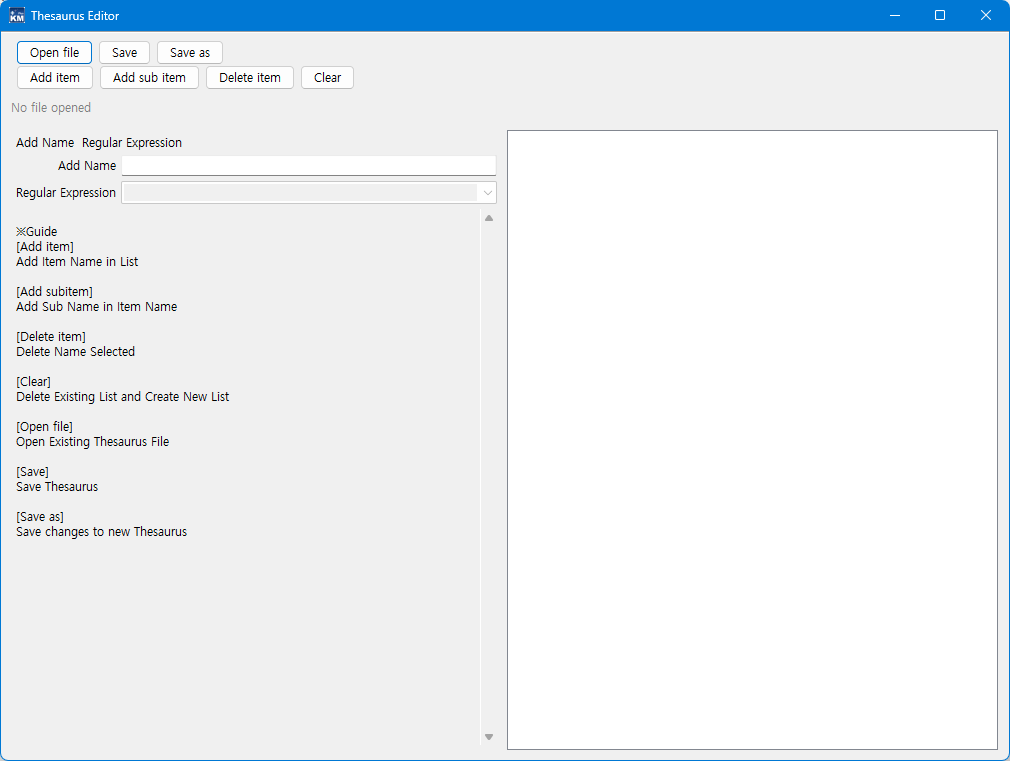
구성 요소
-
상단 버튼 영역
- 1행: 파일 관련 버튼 (Open file, Save, Save as)
- 2행: 편집 관련 버튼 (Add item, Add sub item, Delete item, Clear)
-
파일 정보 표시 영역
- 현재 열린 파일의 경로, 형식, 인코딩 정보 표시
-
좌측 입력 패널
- Add Name: 명칭 입력 필드
- Regular Expression: 정규표현식 선택 콤보박스
- Guide: 기능 설명 텍스트
-
우측 트리 뷰
- 계층적 구조로 시소러스 항목 표시
- Item(대표명칭)과 Sub item(서브명칭)의 관계 시각화
버튼 기능
| 버튼명 | 동작 |
|---|---|
| Open file | 기존 시소러스 파일을 불러옵니다. KM, VOSViewer, VantagePoint 형식을 지원하며, 인코딩을 자동으로 감지합니다. |
| Save | 현재 작업 중인 시소러스를 파일로 저장합니다. 기존 파일이 있으면 덮어쓰기하고, 새 작업인 경우 Save as 대화상자가 열립니다. |
| Save as | 새로운 파일명과 형식으로 시소러스를 저장합니다. 다른 소프트웨어 호환 형식으로 변환하거나 백업 생성에 활용됩니다. |
| Add item | 최상위 계층의 대표 용어(Item)를 추가합니다. 정규표현식이 적용되지 않으며, 독립적인 그룹을 형성합니다. |
| Add sub item | 선택한 Item 하위에 서브 용어를 추가합니다. 정규표현식을 적용하여 패턴 매칭이 가능하며, 반드시 Item을 먼저 선택해야 합니다. |
| Delete item | 선택한 명칭을 제거합니다. Item 삭제 시 하위의 모든 Sub item도 함께 삭제됩니다. |
| Clear | 현재 작업 중인 모든 데이터를 삭제하고 새로 시작합니다. 저장하지 않은 데이터는 복구할 수 없으므로 주의가 필요합니다. |
지원 파일 형식
Thesaurus Editor는 다음 3가지 파일 형식을 지원합니다:
1. KM 형식
KM 자체 시소러스 형식으로, 다음 확장자를 지원합니다:
-
.the: 텍스트 기반 형식* 대표명칭
- 서브명칭1
- 서브명칭2 -
.tsv: 탭으로 구분된 형식대표명칭 서브명칭1
대표명칭 서브명칭2 -
.json: JSON 형식[
{
"name": "대표명칭",
"children": ["서브명칭1", "서브명칭2"]
}
]
2. VOSViewer 형식
VOSViewer 소프트웨어와 호환되는 시소러스 형식
3. VantagePoint 형식
VantagePoint 소프트웨어와 호환되는 시소러스 형식
정보
- 파일을 열 때 인코딩이 자동으로 감지됩니다
- 현재 열린 파일의 경로, 형식, 인코딩 정보가 화면 상단에 표시됩니다
- UTF-8, EUC-KR 등 다양한 인코딩을 지원합니다

정규표현식 옵션
Sub item에 적용할 수 있는 정규표현식 패턴 옵션입니다.
1. None (없음)
- 설명: 정규표현식을 적용하지 않고 입력한 텍스트 그대로 사용
- 사용 예: "computer" → "computer"
- 활용: 정확한 용어 매칭이 필요한 경우
2. Starting (시작하는 글자)
- 설명: 입력한 텍스트로 시작하는 모든 용어와 매칭
- 패턴:
^입력텍스트 - 사용 예: "comp" → "^comp"
- 매칭 예시:
- ✓ "computer"
- ✓ "computation"
- ✗ "supercomputer"
3. Including (포함하는 글자)
- 설명: 입력한 텍스트를 포함하는 모든 용어와 매칭
- 패턴:
입력텍스트(기본값) - 사용 예: "comp" → "comp"
- 매칭 예시:
- ✓ "computer"
- ✓ "supercomputer"
- ✓ "incompatible"
4. Ending (끝나는 글자)
- 설명: 입력한 텍스트로 끝나는 모든 용어와 매칭
- 패턴:
입력텍스트$ - 사용 예: "tion" → "tion$"
- 매칭 예시:
- ✓ "computation"
- ✓ "information"
- ✗ "national"
5. Matching (일치하는 글자)
- 설명: 입력한 텍스트와 완전히 일치하는 용어만 매칭
- 패턴:
^입력텍스트$ - 사용 예: "computer" → "^computer$"
- 매칭 예시:
- ✓ "computer"
- ✗ "computers"
- ✗ "supercomputer"
사용 예시
예시 1: 기본적인 시소러스 생성
- Add item 버튼 클릭
- Add Name 입력: "Computer"
- Item 선택 후 Add sub item 버튼 클릭
- Sub item 추가:
- Add Name: "PC", Regular Expression: "Matching"
- Add Name: "personal computer", Regular Expression: "Matching"
- Add Name: "desktop", Regular Expression: "Including"
- Save 버튼으로 파일 저장
결과 구조:
Computer
 └ ^PC$
 └ ^personal computer$
 └ desktop
예시 2: VOSViewer 형식으로 변환
- Open file 버튼으로 KM 형식 파일 로드 (.the, .tsv, .json)
- 필요한 경우 내용 편집
- Save as 클릭
- 파일 형식: VOSViewer 선택
- 저장 위치 및 파일명 지정
- VOSViewer 소프트웨어에서 해당 파일 사용
부록: 파일 형식 상세
KM 형식 - .the 파일
* 대표명칭1
- 서브명칭1
- 서브명칭2
* 대표명칭2
- 서브명칭3
KM 형식 - .tsv 파일
대표명칭1    서브명칭1
대표명칭1    서브명칭2
대표명칭2    서브명칭3
KM 형식 - .json 파일
[
  {
    "name": "대표명칭1",
    "children": [
      {"name": "서브명칭1"},
      {"name": "서브명칭2"}
    ]
  },
  {
    "name": "대표명칭2",
    "children": [
      {"name": "서브명칭3"}
    ]
  }
]